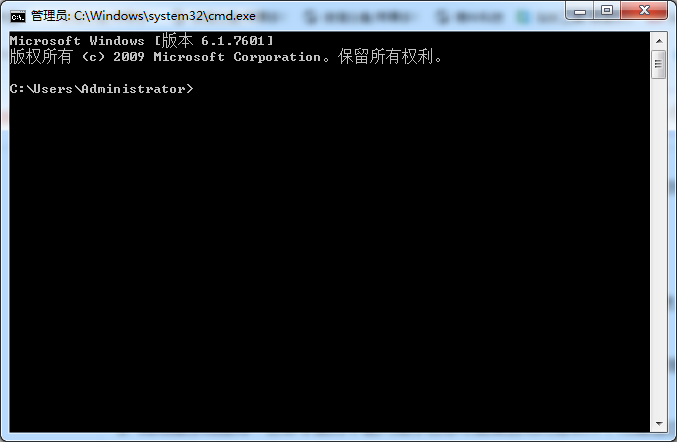
Windows 命令窗口就是
怎么打开命令窗口
-
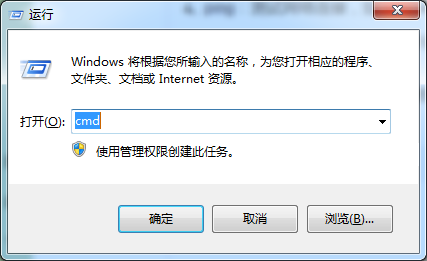
快捷键打开:同时按Win+R 键打开运行对话框,输入
cmd 后按回车,这是最快的方法 。 -
开始菜单搜索:点击任务栏左下角开始按钮或按 Win 键,在搜索框输入"
命令提示符 "或"cmd",点击搜索结果即可打开 。 -
右键开始菜单:右键点击左下角开始图标或按Win+X(部分设备或系统支持),在弹出菜单中选择"命令提示符"或"
Windows PowerShell " 。 -
文件资源管理器地址栏:打开任意文件夹,点击顶部地址栏,输入
cmd 后回车,命令窗口会在当前文件夹路径下打开 。 - 直接运行程序:打开文件资源管理器,进入C:\Windows\System32目录,找到cmd.exe文件双击运行 。
命令窗口能做什么
- 执行系统命令:可以运行各种 Windows 内置命令来管理文件、查看系统信息、配置网络等 。
-
运行
批处理脚本 :支持执行.bat 文件,适合自动化重复性任务如用户账户管理或夜间备份 。 - 调用程序和应用:在命令窗口中输入程序名称可直接启动对应软件,无需通过图形界面查找 。
-
系统维护操作:可进行
磁盘检查 、系统文件修复 、网络诊断 等高级维护任务 。
常用命令有哪些
-
dir :显示当前目录下的文件和文件夹列表 。 -
cd :切换当前工作目录,如 cd C:\Windows 可进入 Windows 文件夹。 -
ipconfig :查看本机网络配置信息,包括 IP 地址、子网掩码等。 -
ping :测试网络连接,如 ping www.baidu.com 可检测是否能访问百度。 -
exit :关闭命令窗口,结束当前会话 。